
Vous venez de changer de téléphone ou de carte SIM, et d’un coup… des contacts ont disparu du répertoire ? Panique classique : ils étaient stockés où, exactement ; sur la SIM, dans la mémoire du smartphone, ou sur le cloud via un compte Google ? Cette question revient partout : en communauté Samsung, en aide Apple, sur des FAQ et des sites d’assistance en France.
Et le vrai problème, c’est qu’une simple option cachée dans l’application Contacts (souvent haut à droite dans le menu) peut tout changer : afficher le bon emplacement, vérifier ce qui existe, puis importer les contacts depuis la carte, copier un numéro, exporter vos données ou les transférer avant un switch vers une eSIM.
Dans cet article, nous suivons un plan clair, étape par étape, pour savoir si vos contacts sont sur votre carte SIM, sans perdre vos infos, et en respectant la confidentialité.
Comprendre le stockage des contacts :
Option 1 : Stockage sur la carte SIM
Une carte sim peut contenir des contacts sim, mais avec des limites : souvent un simple numéro de téléphone (number), parfois un nom, rarement une photo ou des infos avancées (email, adresse). C’est utile en cas de changement rapide de téléphonie mobile, mais ce n’est pas l’option la plus riche.
Option 2 : Stockage dans la mémoire interne / mémoire du téléphone
Quand vos contacts sont enregistrés “sur le téléphone”, ils restent sur l’appareil mobile. Si vous passez sur un nouvel appareil sans synchronisation ni export, vous risquez la perte.
Option 3 — Stockage dans le cloud (compte Google / iCloud Apple)
Sur Android, la plupart des gens stockent dans le compte google (synchro). Sur Apple (iPhone), c’est souvent iCloud. C’est l’option la plus sûre lors d’un changement de carte sim, d’un switch d’appareil, ou si vous changer d’opérateur.

Mes contacts sont-ils sur mon téléphone ou ma carte SIM ?
Étape 1 : Vérifier la source des contacts dans l’application Contacts
Ouvrez l’application contacts (ou application Contacts) :
- Regardez les comptes disponibles (Google, iCloud, “Téléphone”, “SIM”).
- Vérifiez si un filtre d’affichage masque des entrées (ex. “Afficher uniquement Google”).
Étape 2 : Afficher “Tous les contacts” et contrôler les paramètres
Dans le menu (souvent haut à droite / “trois points” / “trois lignes”), cherchez :
- Gérer / Gestion des contacts
- Affichage / Groupes
- Importer / Exporter
Étape 3 : Confirmer si des contacts existent sur la SIM
Un indice fort : l’option “Importer depuis la carte” (ou “Importer depuis la carte SIM”) apparaît.
- Si l’option existe, il y a souvent des contacts de la carte à importer (ou la SIM est détectée).
- Si elle n’existe pas, cela peut dépendre du système, de l’opérateur mobile, du modèle, ou d’une application tierce.
Comment importer mes contacts ?
Android : Procédure générale smartphones
- Ouvrir Contacts depuis l’accueil
- Aller dans Corriger et gérer (ou “Gérer les contacts”)
- Appuyer sur Importer → Importer depuis la carte / Importer depuis la carte SIM
- Choisir la destination : mémoire du téléphone ou compte Google
- Valider et vérifier la liste des contacts
Samsung : “Copier mes contacts sim” dans la mémoire
Sur un Samsung, le chemin est :
Contacts → Menu (haut à droite) → Gestion / “Gérer” → Importer/Exporter → Importer → Carte SIM → sélectionner → OK
Astuce : choisissez compte Google comme destination pour éviter la perte lors d’un changement de carte sim.
Google Pixel
Sur Pixel, l’intitulé fréquent est :
Contacts → Corriger et gérer → Importer → Carte SIM
Si vous “ne retrouvez pas” vos contacts après import, vérifiez l’affichage “Tous les comptes”. Beaucoup de posts d’aide en communauté Google viennent d’un filtre d’affichage, pas d’une suppression.

Comment importer mes contacts sur iPhone ?
Selon version iOS et configuration :
Réglages → Contacts → Importer les contacts SIM (si l’option est disponible)
Si l’option n’apparaît pas, l’import peut être impossible directement : utilisez alors une méthode alternative (import sur Android puis synchronisation Google, ou export VCF).
Comment transférer mes contacts vers ma carte SIM ?
Beaucoup de modèles limitent l’export vers SIM.
Quand l’option existe :
Contacts → Importer/Exporter → Exporter vers SIM / “Carte SIM”
Condition importante : la SIM ne stocke pas toutes les données (photo, email, plusieurs numéros). Vous risquez de perdre des champs.
Alternative recommandée : exporter en fichier VCF
- Contacts → Exporter → fichier .VCF → envoyer (par mail / stockage / partage)
- Puis importer sur le nouvel appareil
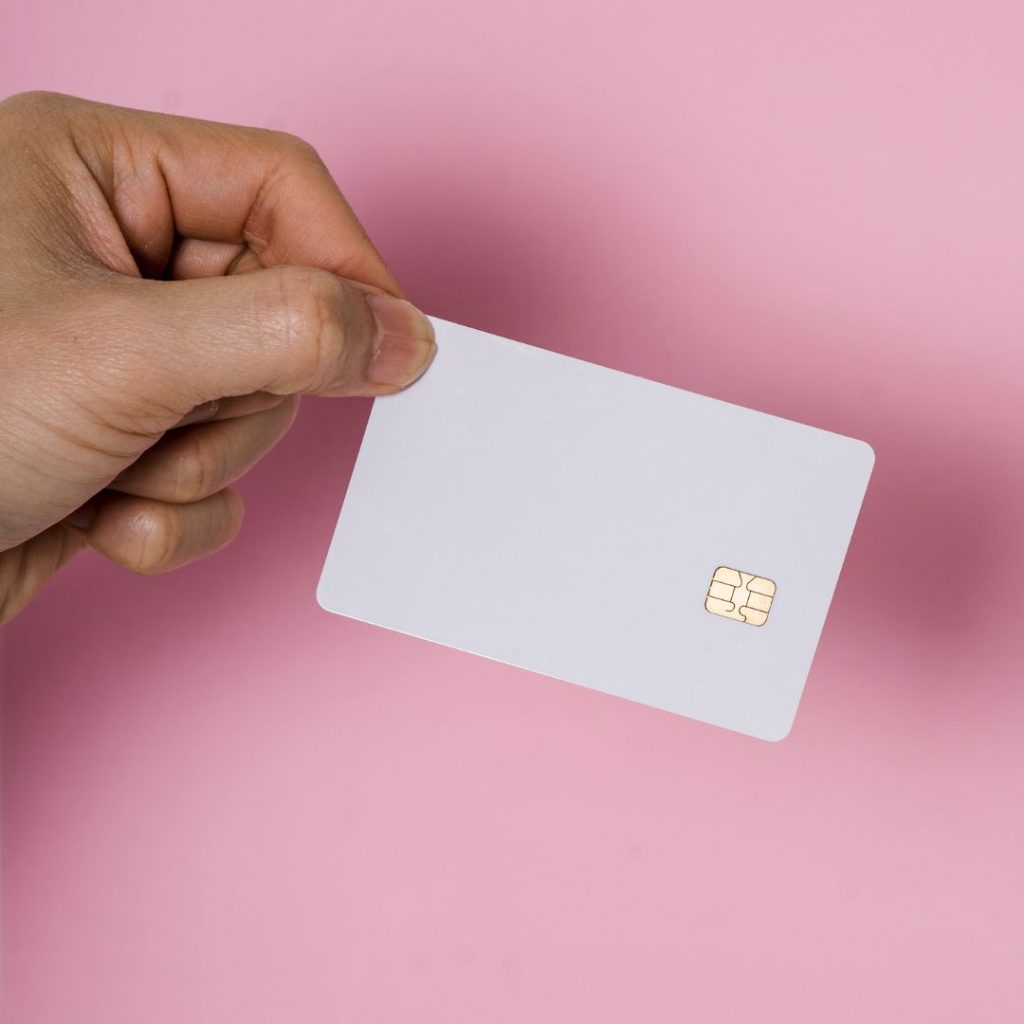
Changer de carte SIM sans perdre ses contacts (et eSIM)
Les contacts sont-ils perdus en changeant de SIM ?
- Si vos contacts sont dans le Cloud (Google/iCloud) : non, ils reviennent après connexion.
- Si vos contacts sont sur la SIM : vous les perdez si vous remplacez la SIM sans les copier.
- Si vos contacts sont dans la mémoire interne : ils restent, mais pas si vous changez d’appareil sans sauvegarde.
Nouvelle carte SIM, eSIM, changement d’opérateur : plan anti-perte
- Activer la synchro (Google / iCloud)
- Export VCF en secours
- Vérifier sur un second appareil / web (Google Contacts / iCloud)
Cela marche aussi si vous passez en esim ou bien si vous changez d’opérateur (forfait mobile, ligne mobile).
Codes PIN/PUK : le point “réseau mobile”
Si la SIM est bloquée, vous devrez entrer le code pin. En cas d’erreur répétée, le code puk est nécessaire (souvent via l’espace client opérateur). Tant que la SIM n’est pas reconnue, l’import des contacts de la carte peut être impossible.
> Découvrir l’espace client Luvimobile
Comment récupérer des contacts perdus ?
Étape 1 : Vérifier l’affichage et les comptes
Avant toute récupération, vérifiez :
- Contacts → afficher “Tous les comptes”
- Paramètres → Comptes → Google → synchronisation Contacts
Étape 2 : Restaurer depuis le compte Google / iCloud
- Sur Android : vérifier sur le web Google Contacts (si activé) puis resynchroniser
- Sur iPhone : vérifier iCloud (Contacts activé) puis relancer la synchro
Étape 3 : Importer un export (VCF) ou utiliser une sauvegarde
Si vous avez un fichier VCF ou une sauvegarde fabricant, importez-le via Contacts → Importer.
En dernier recours, certains logiciels de réparation / récupération existent (ex. “Fonelab récupération” est souvent cité), mais vérifiez bien la confidentialité, la privacy policy, et les conditions d’utilisation avant.
Assistance, service client, communauté :
Si vous êtes bloqué (option absente, import impossible, SIM non détectée), vous pouvez :
- consulter la communauté du constructeur (Samsung, Apple, Google)
- demander une assistance en boutique ou support opérateur
- contacter le service client (ex. “contacter le service client”) si c’est lié à la SIM/ligne
Confidentialité, légale, politiques :
Les contacts sont des données personnelles. Avant d’utiliser une application tierce, lisez :
- la politique de confidentialité (privacy policy)
- la policy de stockage (cloud / open / partage)
- les conditions d’utilisation et mentions légales du site
FAQ
Le plus courant : compte Google (Android) ou iCloud (iPhone). La SIM contient parfois une partie des numéros. Utilisez “Importer depuis la carte SIM” pour vérifier.
Dans l’app Contacts : menu → gérer → importer → “Carte SIM”. Si l’option apparaît, la SIM est détectée.
Contacts → Importer → Carte SIM → choisir “mémoire interne” ou “compte Google”.
Non s’ils sont synchronisés sur cloud. Oui si vous ne copiez pas les contacts stockés sur l’ancienne SIM.
Vérifiez l’affichage (tous les comptes), relancez la synchro, puis restaurez via Google/iCloud ou importez un VCF.